Како да решите проблеме са Мицрософт апликацијама помоћу помоћника за подршку и опоравак (СаРА)
- Категорија: Мицрософт
Виндовс 10 долази са сопственим алатом за решавање проблема уграђеним у апликацију Подешавања. Међутим, то је првенствено за решавање проблема са функцијама и компонентама оперативног система Виндовс. Мицрософт СаРА је ту да реши проблеме са другим Мицрософт апликацијама, као што је Оффице 365, Изгледи , Теамс, ОнеДриве, Скипе фор Бусинесс и Виндовс активација.
Дозволите нам да вам покажемо како помоћу неколико кликова можете аутоматски решити познате проблеме у горе наведеним апликацијама. Брзи резиме сакрити 1 Шта је помоћник за подршку и опоравак и како функционише 2 Брзи чињенице 3 Решите проблеме са Мицрософт апликацијама помоћу помоћника за подршку и опоравак 4 Завршне речи
Шта је помоћник за подршку и опоравак и како функционише
СаРА је услужни програм компаније Мицрософт који помаже општим корисницима оперативног система Виндовс у решавању проблема и одржавању њихових апликација. Овај алат помаже у уштеди времена и техничким карактеристикама процеса тако што аутоматски извршава све потребне задатке за решавање проблема тако да корисник не мора да га тражи на Интернету да би сам обавио те задатке.
Помоћник за подршку и опоравак често прима ажурирања путем којих се ажурира његова база познатих проблема, заједно са осталим стварима. То значи да се сви нови проблеми настали путем Виндовс Упдате -а могу касније решити путем СаРА ажурирања.
Као што је раније поменуто, СаРА ради помоћу алгоритама и кодова за решавање познатих проблема у Мицрософт апликацијама. Међутим, није увек у стању да сам изврши препоручене задатке. Стога апликација затим препоручује радње које треба извршити ако проблем није ријешен.
Ако имате проблема са било којом од подржаних Мицрософт апликација, наставите са читањем да бисте сазнали како да их решите.
Брзи чињенице
Тренутна верзија: 17.00.5555.000
Величина компримоване датотеке: 74.8 МБ
Подржани оперативни системи: Виндовс 7, 8, 8.1, 10
Подржани Оффице производи: 2010, 2013, 2016, 2019, Оффице 365 (32 и 64-битни)
Решите проблеме са Мицрософт апликацијама помоћу помоћника за подршку и опоравак
СаРА олакшава и олакшава решавање проблема са вашим Мицрософт апликацијама. Ево како можете да користите овај згодан услужни програм да вам помогне са вашим Мицрософт производима:
- Преузмите Мицрософт помоћник за подршку и опоравак и издвојите компримовану фасциклу.
- Покрените издвојени пакет двоструким кликом на њега, а затим прођите кроз чаробњака за инсталацију.
- Када се инсталира, услужни програм ће се сам покренути. Сада изаберите апликацију са којом имате проблема, а затим кликните Следећи .

- На следећем екрану изаберите врсту проблема са којим се суочавате, а затим кликните Следећи . Имајте на уму да неки предлози нису баш за решавање проблема, већ општи водичи за постављање апликације.

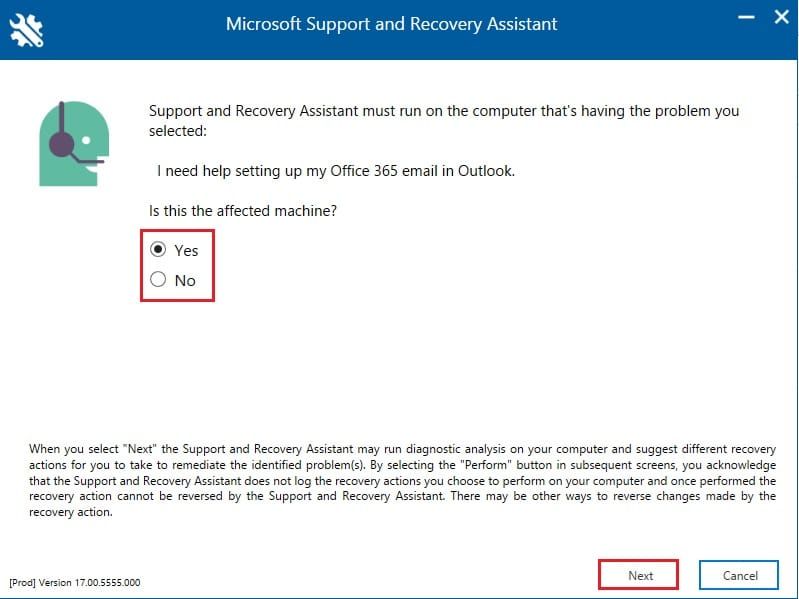
- Сада изаберите да ли апликацију покрећете на истом рачунару на којем је проблем. Ако изаберете Не, добићете везу која се може користити за преузимање и инсталирање услужног програма на рачунар који има проблем. Ако је услужни програм инсталиран на погођеном рачунару, изаберите Да, а затим кликните на дугме Даље.
- Ако се то од вас затражи, пријавите се на следећем екрану користећи исте акредитиве које сте користили за Оффице на рачунару на који се то односи.

- Услужни програм ће затим започети скенирање вашег рачунара и на крају скенирања пружити савете за решавање проблема, ако је могуће.


Обично су понуђена решења прилично корисна. На пример, унели смо адресу е -поште која није повезана ни са једним Оффице производом, а затим решили проблеме користећи СаРА јер имам претплату на Оффице 365, али имам проблема са инсталирањем. СаРА је затим скенирала наше акредитиве и рекла нам да је налог који користимо повезан са било којим Оффице производима. 
СаРА резултати решавања проблема за Оффице 365
Провером података у реалном времену и статистике ситуације, овај услужни програм помаже у решавању проблема са било којим од наведених производа. Такође можете да креирате извештаје генерисане решавањем проблема ако желите да делите резултате са корпорацијом Мицрософт. Ево како можете да генеришете извештај помоћу помоћника за подршку и опоравак:
- Покрените апликацију, а затим изаберите Напредна дијагностика , а затим кликните Следећи .

- Сада изаберите производ који желите да покренете Напредна дијагностика на, а затим кликните Следећи .

- Одаберите врсту скенирања на следећем екрану, а затим кликните Следећи .
- Сада одаберите да ако се услужни програм покреће на рачунару на који се то односи и кликните Следећи .
- Ако се од вас затражи да поново покренете апликацију СаРА, кликните Поново покренути . Ово ће потрајати само неколико тренутака.
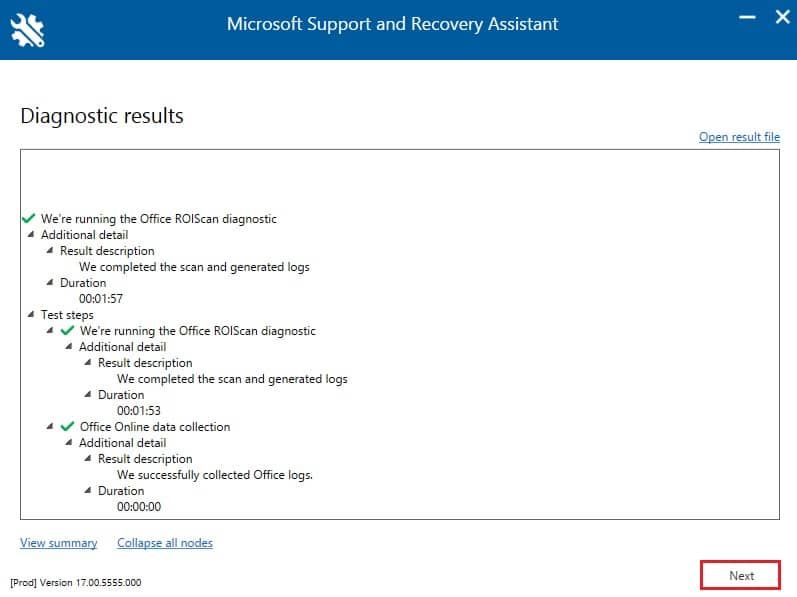
- СаРА ће се затим поново покренути и започети скенирање. Када заврши, приказаће детаљан излаз резултата, као на доњој слици. Кликните на Следећи када га прегледате.
- На следећем екрану можете изабрати да ли ћете креиране евиденције послати корпорацији Мицрософт или не притиском на било који од њих Пошаљи или Не шаљи .


Завршне речи
Мицрософт помоћник за подршку и опоравак одличан је алат за брзо решавање проблема. Када не може обавити одређене задатке, услужни програм тада даје кориснику информације о радњама које би могао извршити да ријеши проблем.
Можете сазнајте више о услужном програму СаРА овде.